WPS AI
1. 3 种公式引用模式
2. 方法一:绝对引用($ 符号)
2.1 操作步骤
选中公式单元格(如 B11),输入基础公式:=SUM (B2:B10)
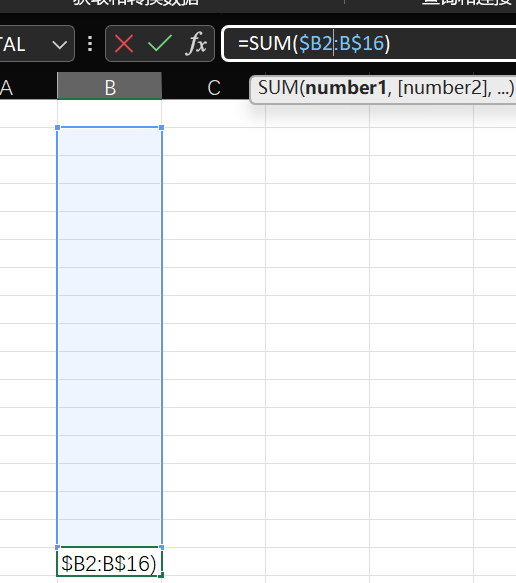
修改为绝对引用:=SUM ($B2:B$10)
快速加 $:选中引用区域,按 F4 键
验证:插入行后,公式引用范围不变
2.2 注意要点
适配固定统计范围,动态新增数据需手动调整范围
批量修改:选中所有公式单元格,按 F4 统一设置
3. 方法二:混合引用
3.1 案例 1:固定列,灵活行(纵向统计)
选中公式单元格(如 D2),输入公式:=B2−C2(锁列)
下拉复制:光标变黑色十字,按住左键拖动
验证:插入行后,列标不变,行号自动适配
3.2 案例 2:固定行,灵活列(横向统计)
选中公式单元格(如 E2),输入公式:=B$2+C$2+D$2(锁行)
右拉复制:光标变黑色十字,按住左键拖动
验证:插入列后,行号不变,列标自动适配
3.3 注意要点
按插入习惯选锁定方式:纵向插行锁列,横向插列锁行
快速切换:选中引用地址,按 F4 循环切换锁定模式
4. 方法三:定义名称
4.1 操作步骤
选中数据区域(如 B2:B20)
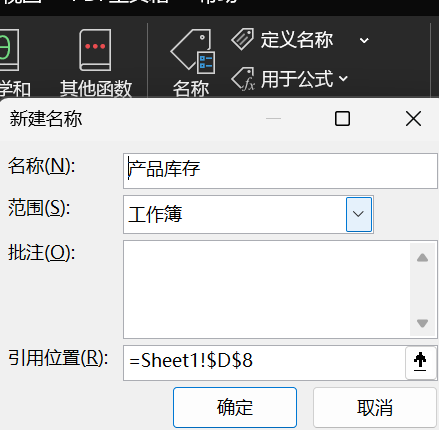
点击 “公式”-“定义名称”,输入名称(如 “产品库存”),点击确定
输入公式:=SUM (产品库存),批量引用该名称
验证:插入行后,公式自动适配新增数据
4.2 注意要点
名称无空格 / 特殊符号,建议与数据用途挂钩
调整范围:右键编辑名称,修改引用位置即可同步所有公式
5. 方法四:表格区域引用
5.1 操作步骤
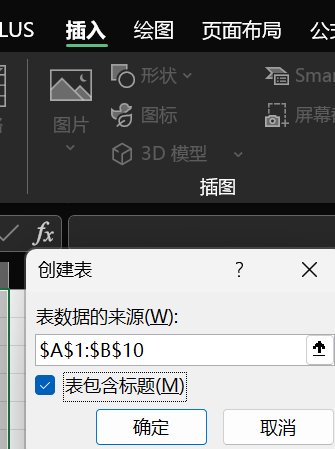
选中数据区域(含表头,如 A1:B10)
点击 “插入”-“表格”,勾选 “表包含标题”,确定
输入公式:=SUM (表格 1 [开支金额])(“表格 1” 为默认名称,“开支金额” 为表头)
验证:插入行 / 列后,公式自动统计新增数据
5.2 注意要点
新增行 / 列自动纳入表格范围,无需手动调整公式
修改表格名称:选中表格,通过 “表格工具”-“属性” 修改
6. 方法五:INDIRECT 函数
6.1 操作步骤
打开目标工作表(如 “汇总表”),选中公式单元格
输入公式:=SUM (INDIRECT ("'1 月销售 '!$A2:A$10"))
验证:插入行后,引用范围强制锁定不变
6.2 注意要点
引用地址需用双引号括起来,工作表名称含文字 / 数字需加单引号
适配复杂场景(跨表 / 跨工作簿引用),普通场景无需使用
7. 常见问题
7.1 问:绝对引用后插行公式仍变?
答:未全锁死引用范围,需设置为$A2:A$10 格式,按 F4 切换至全锁定模式。
7.2 问:取消表格格式后公式失效?
答:取消前先将公式改为绝对引用 / 定义名称,再取消表格格式。
7.3 问:多工作表引用同一区域,哪种方法最方便?
答:优先用定义名称,修改范围一次同步所有工作表公式。
7.4 问:INDIRECT 函数提示 “#REF!”?
答:检查引用地址(工作表名称 / 单元格地址是否正确)、双引号是否完整。
7.5 问:混合引用如何判断锁行还是锁列?
答:纵向插行锁列($A2),横向插列锁行(A$2)。