WPS AI
1. 多窗口独立显示模式核心说明
平时办公,同时打开好几份文档是常事。写方案要对照参考资料,做报表要来回看不同表格,整理合同要比对多份条款,所有文档都堆在一个窗口里,靠标签页切换。文档一多,标签挤成一排,找起来要来回滑,很容易打乱节奏,效率也上不去。换成多窗口独立显示,就能避开这些麻烦。每打开一份文档,都会单独弹出一个窗口,窗口之间互不牵扯,可以随便拖到桌面任何位置,也能单独放大、缩小、置顶,任务栏上也会分别显示每个文档的图标特别适合需要同时盯着多份文件干活的场景。
1.1 模式说明与适用场景
这些场景用这个模式会更顺手:
同时比对两份或多份文字文档,比如改稿件对照原文、核对多份合同条款;
同时处理多份 Excel 表格,需要一边看原始数据,一边整理汇总表,频繁复制核对;
一边写 Word 汇报,一边参考 PPT 和 PDF 资料,需要分屏同时查看;
用双屏幕办公,把不同文档分别放到两个屏幕,一边编辑一边查阅;
同时处理多份待整理文件,需要快速在不同文档间切换,避免标签页混淆。
1.2 两种窗口模式实际对比
2. 多窗口独立显示完整设置步骤
2.1 全局模式切换设置
打开任意一个 WPS 组件,比如文字、表格、演示,不用打开具体文档;
点击界面左上角的“文件”,在下拉菜单里找到设置,点击进入设置页面;
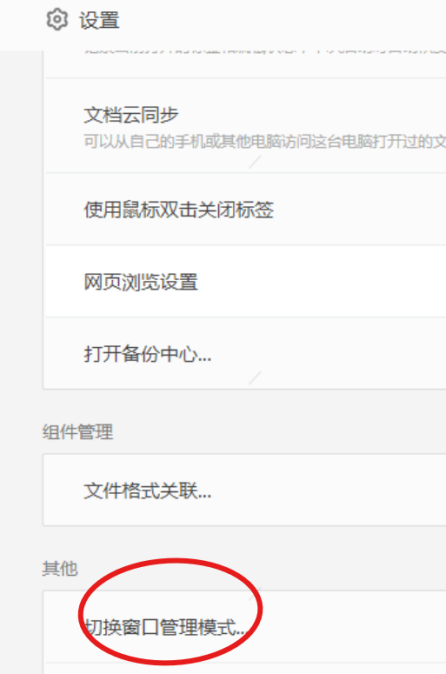
在设置窗口里,找到“切换窗口管理模式”的选项,点击进入模式选择界面;
在列表里选择多组件模式,这就是多窗口独立显示模式,取消默认整合模式的勾选;
点击确认保存,系统会提示需要重启 WPS 才能生效,先保存好已打开的文档,关闭所有 WPS 窗口后重新打开,设置就完成了。
2.2 单文档独立窗口快速开启
第一种是标签拖拽法,在默认的标签栏里,找到要独立显示的文档标签,按住鼠标左键,把这个标签往主窗口外面的空白桌面拖,拖到合适位置松开,这份文档就会变成独立窗口,重复操作可以拆分多个标签。
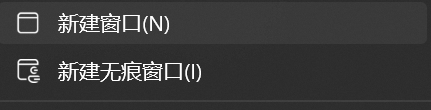
第二种是右键快捷法,在标签栏里右键点击需要独立打开的文档,在弹出的菜单里选择新建窗口,直接就能生成独立窗口,不用拖拽。另外,在电脑文件夹里,右键点击文档,选择用 WPS 对应组件打开,也能直接以独立窗口打开单份文件。
2.3 任务栏独立窗口显示配置
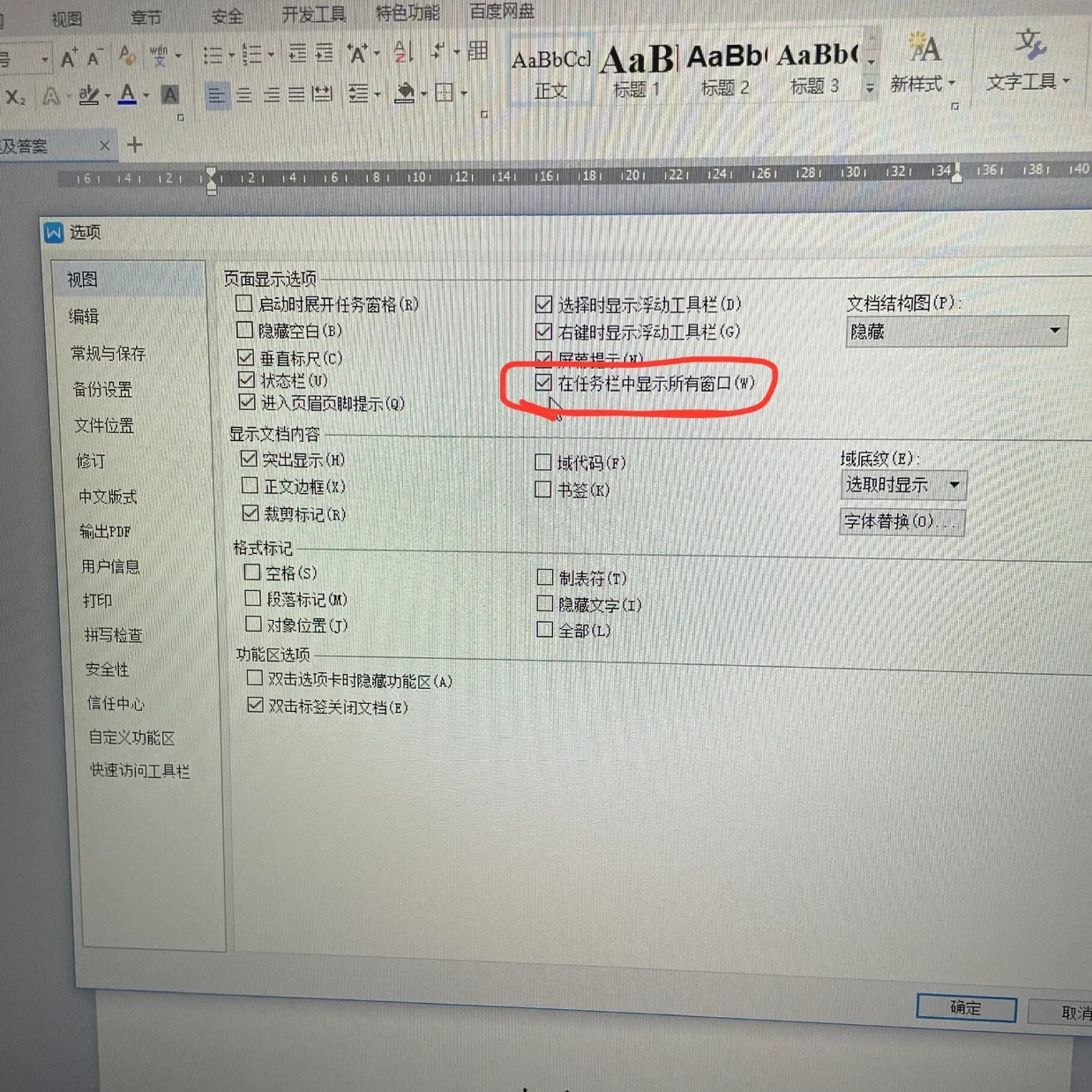
打开任意一个 WPS 文字窗口,点击顶部的“文件”,选择“选项”,进入详细设置界面;
在选项窗口里,切换到“视图”选项卡,找到窗口显示相关的设置区域;
找到并勾选“在任务栏中显示所有窗口”,同时取消“合并窗口”、“隐藏窗口”的相关选项;
点击确定保存,这个设置不用重启 WPS,马上就能生效。
3. 多窗口实用操作技巧
3.1 窗口排列与快速切换
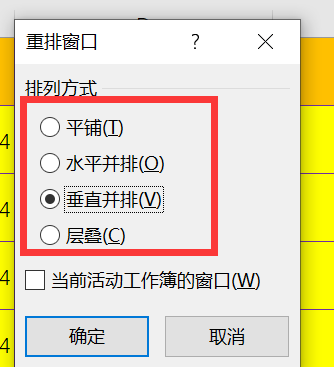
先打开所有要用到的独立窗口,确保都没有最大化,点击任意一个 WPS 窗口顶部的“视图”选项卡,找到“全部重排”功能,里面有垂直平铺、水平平铺、层叠三种方式。选好后所有窗口会自动按规则铺满屏幕,不用手动反复调。
窗口切换除了点任务栏图标,还可以用系统快捷键 Alt+Tab,按住 Alt 键,反复按 Tab 键,就能在所有独立窗口之间循环切换,松开键就会跳转到选中的窗口。
3.2 多窗口编辑常用操作
同一文档多窗口对照:打开长文档,点击视图选项卡里的新建窗口,会给这份文档再开一个独立窗口,两个窗口可以分别拖到文档的不同位置,比如一个看目录,一个改正文,不用反复滚动页面,适合长报告、论文这类文档编辑;
跨窗口复制与格式处理:在一个窗口里选中需要的文字或数据,按 Ctrl+C 复制,切到另一个窗口按 Ctrl+V 粘贴,操作更直观。需要同步格式的话,在源窗口选中设置好格式的内容,点格式刷,再切到目标窗口刷取内容,就能快速同步格式;
多窗口批量保存和关闭:同时打开多个窗口,想一次性保存所有修改,按住 Ctrl 键,在任务栏选中所有 WPS 窗口图标,右键选择保存所有窗口,就能批量保存,不用逐个点保存。关闭时也可以用这个方式,选择关闭所有窗口,按提示选择是否保存修改,批量操作更省时间。
4. 常见问题与 FAQ
4.1 常见问题快速处理
4.1.1 设置后没生效,还是标签页模式
先确认是否按提示重启了 WPS,没有重启的话设置不会生效。如果重启后依旧无效,检查是否正确选择了多组件模式,再更新 WPS 到最新版本,重新设置一次即可。
4.1.2 任务栏依然只显示一个 WPS 图标
检查视图设置里是否勾选了在任务栏中显示所有窗口,确保没有勾选合并窗口的选项,设置后重新打开文档,即可正常显示独立图标。
4.1.3 独立窗口太多,桌面显得杂乱
使用重排窗口功能,选择垂直或水平平铺,规整窗口布局。也可以关闭暂时不用的窗口,只保留当前需要操作的文档,避免窗口过多堆积。
4.1.4 拖拽标签无法拆分独立窗口
确认当前是 WPS 的整合模式,只有标签页形式才能拖拽拆分。如果是已经开启全局多窗口的状态,本身就是独立窗口,无需再拖拽,直接打开新文档即可。
4.2 高频 FAQ
4.2.1 多窗口模式会占用更多电脑内存吗
相比整合模式,多窗口会稍微多占用一点内存,但日常办公打开几份文档的情况下,不会对电脑运行造成明显影响,普通配置的电脑都能正常使用。
4.2.2 可以只让某类文档用独立窗口吗
目前全局设置是对所有文档生效,无法按文档类型单独区分。如果只想部分文档用独立窗口,建议使用临时拖拽或右键新窗口打开的方式,不修改全局设置。
4.2.3 手机版 WPS 支持多窗口独立显示吗
手机版 WPS 受屏幕和系统限制,暂不支持电脑端这样的多窗口独立显示模式,该功能仅适用于电脑端 WPS。
4.2.4 切换回整合模式该怎么操作
按照全局设置的步骤,重新进入切换窗口管理模式,选择整合模式,保存后重启 WPS,就会恢复默认的标签页模式。
4.2.5 多窗口可以同时打印所有文档吗
多窗口只是显示模式改变,打印功能不受影响,需要批量打印的话,还是要使用 WPS 的批量打印功能,和窗口显示模式无关