WPS AI
1. 跨端协同解决的办公痛点
职场中,我们常面临多设备办公需求:电脑上编辑到一半的文档,下班路上想在手机上继续修改;平板手写的会议笔记,需要同步到电脑整理成正式文档;和同事协作提案,想实时看到对方的修改内容,避免反复传文件、版本混乱。传统办公方式依赖 U 盘、微信传文件,不仅效率低,还容易出现版本遗漏、格式错乱等问题。而 WPS 跨端协同功能,通过云空间同步实现电脑、手机、平板无缝衔接,支持多设备实时编辑、多人协作,彻底打破设备壁垒,让办公更灵活高效。
2. 基础设置:账号同步与文件互通
2.1 账号绑定与云空间开启
跨端协同的核心是统一账号与云空间,操作简单易上手。首先在电脑、手机、平板上分别安装最新版 WPS,使用同一账号(微信、QQ 或手机号)登录,确保账号一致才能实现同步;登录后,系统自动开启 WPS 云空间(免费用户拥有 1GB 基础空间,足够日常文档存储),可在 “我的”→“云空间” 中查看存储空间使用情况,如需扩容可根据需求开通会员。账号绑定后,所有设备的文件都会自动关联云空间,无需手动设置关联。
2.2 跨端文件自动同步设置
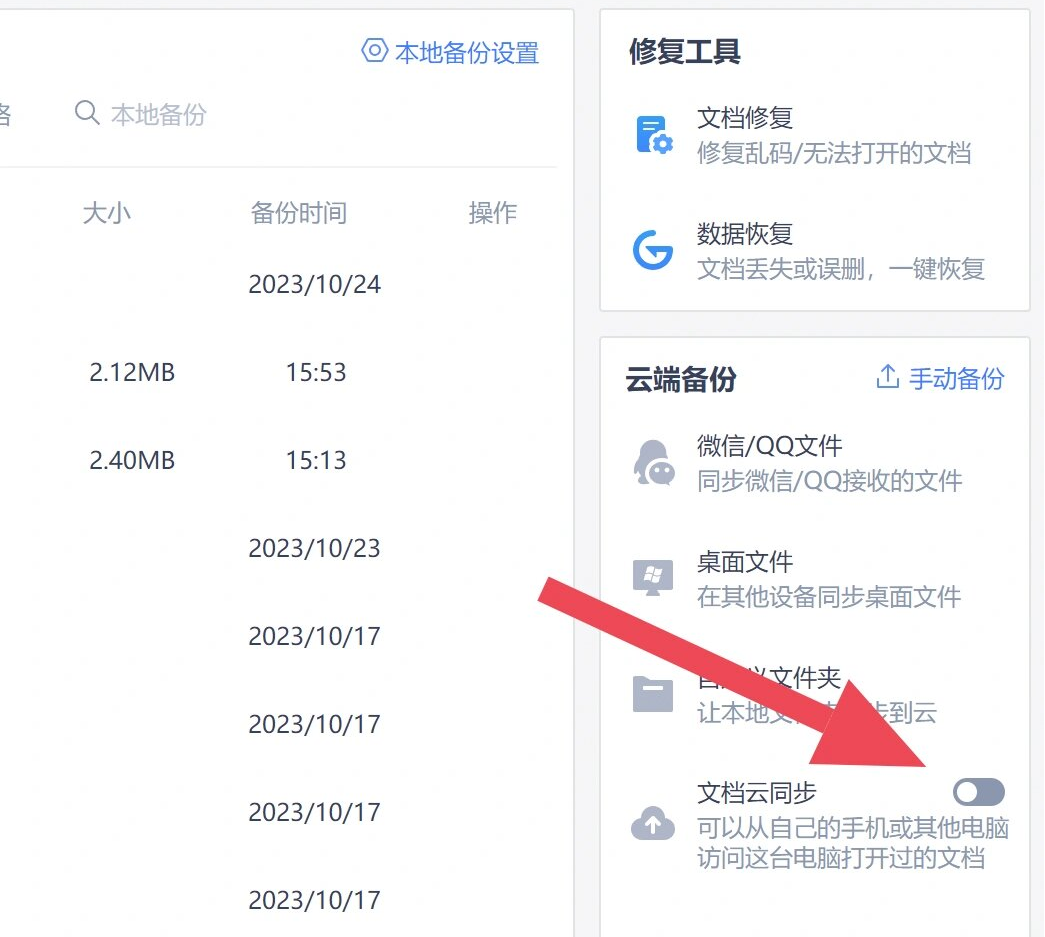
开启自动同步后,文件修改会实时同步到所有登录设备,避免手动传输。电脑端:打开 WPS,点击顶部 “云文档”,勾选 “自动同步本地文件”,可选择将指定文件夹(如 “桌面 / WPS 文档”)同步到云空间,修改本地文件后,云空间会自动更新;手机端:进入 WPS App “设置”→“云同步”,开启 “自动同步文档”“同步图片 / 表格” 等选项,编辑云文档后,电脑端刷新即可看到最新内容。需注意,同步需保持设备联网,建议在 WiFi 环境下同步大文件,节省流量。
3. 多设备实时操作技巧
3.1 电脑与手机文件互传、编辑
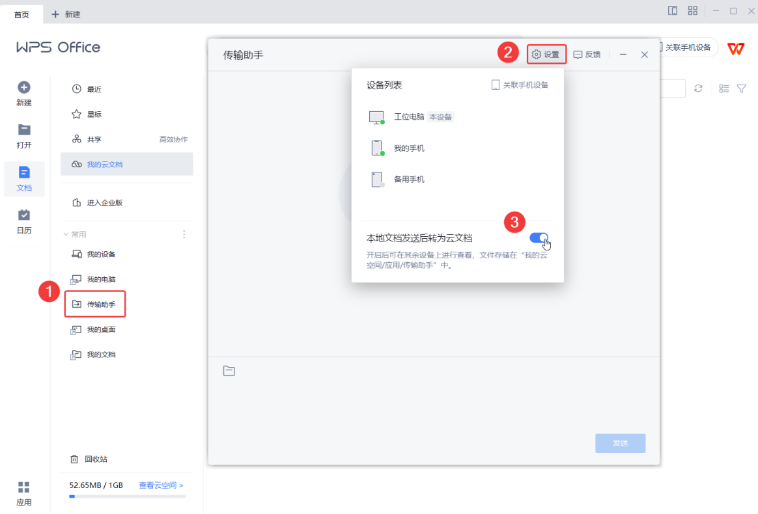
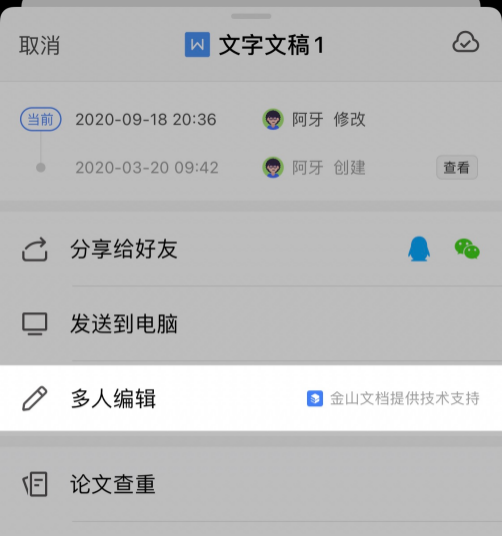
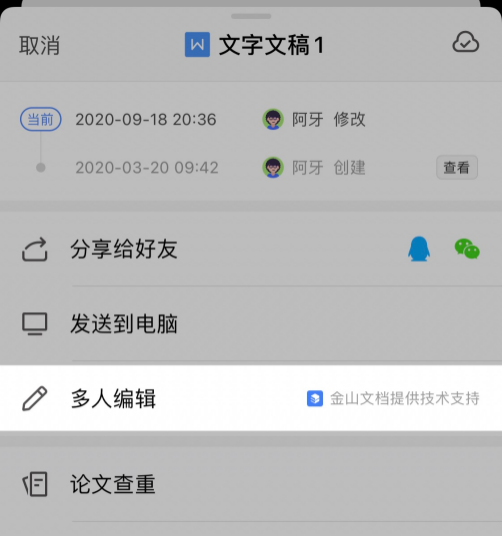
文件互传:在电脑端将文件保存到 WPS 云文档,手机端打开 WPS “云传输助手”,即可直接查看、编辑;也可在手机端选中文件,点击 “发送到电脑”,电脑端 WPS 会弹出接收提示,一键打开。
实时编辑:在电脑上编辑文档时,手机端打开同一文档,可看到电脑端的实时修改;反之,手机端修改内容,电脑端也会同步更新,支持文字、图片、表格等元素的跨端编辑,格式保持一致。
3.2 平板手写批注与跨端同步
平板的优势在于手写功能,搭配 WPS 跨端协同,可实现手写内容实时同步到其他设备。
操作步骤:平板上打开 WPS 云文档,点击底部 “批注”→“手写”,使用电容笔进行批注、绘图、书写笔记;手写完成后,系统自动同步到云空间,电脑端、手机端打开同一文档,即可查看手写批注内容,还能对批注进行修改、删除。
适合会议场景:平板手写记录要点,同步到电脑后,直接在电脑上整理成正式文档,无需重新抄写,大幅提升效率。
4. 多人协作与权限管理
4.1 实时共享与多人同步编辑
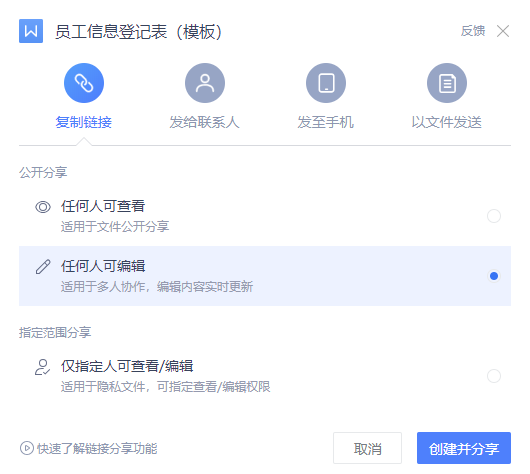
针对多人协作场景,WPS 支持实时共享文档,多人同时编辑且内容实时同步。操作方法:打开需要协作的文档,点击顶部 “分享” 按钮,选择 “链接分享”,设置分享范围(所有人可见、仅邀请人可见),生成分享链接后发送给同事;同事点击链接,登录 WPS 账号即可加入协作,多人编辑时,会显示对方的头像与操作位置,修改内容实时同步,避免版本冲突。也可直接邀请联系人协作,在分享界面选择 “邀请同事”,输入对方手机号或 WPS 账号,一键发送邀请。
4.2 精细化权限设置与操作追溯
为保障文档安全,可根据需求设置不同权限,同时支持操作追溯。
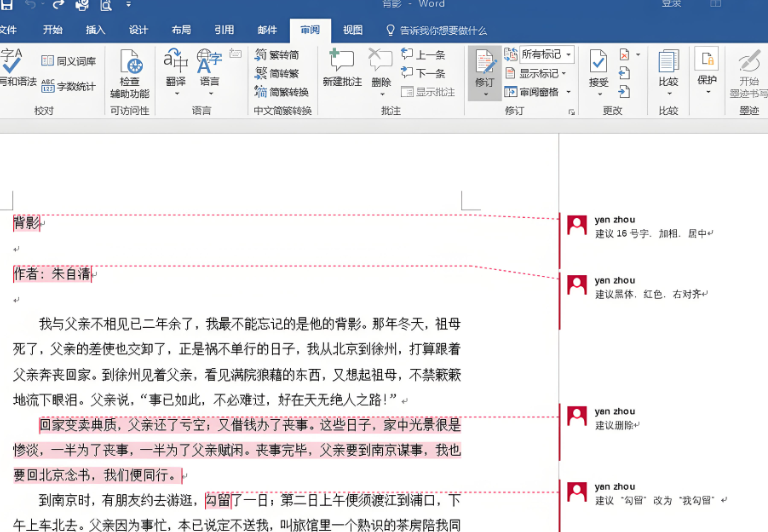
权限设置:分享文档时,可选择权限等级 ——“仅查看”(对方无法修改)、“可评论”(对方只能添加批注,不能修改正文)、“可编辑”(对方可修改全文);也可针对单个联系人单独设置权限,适合多人协作中的分工需求。
操作追溯:点击文档顶部 “协作记录”,可查看所有协作人的操作记录,包括修改内容、修改时间、操作人,若误删内容,可通过 “历史版本” 恢复到之前的版本,确保文档安全。
5. 避坑与总结:跨端协同高效要点
5.1 常见同步问题排查
同步延迟 / 失败:检查所有设备是否登录同一账号、是否联网,退出账号重新登录,或手动点击 “刷新” 同步;大文件同步较慢,建议耐心等待,避免重复操作。
格式错乱:部分复杂格式(如特殊排版、动画)在手机端编辑后可能出现错乱,建议复杂排版在电脑端完成,手机端仅做简单文字修改。
云空间不足:删除无用的历史文件、旧版本文档,释放存储空间,或开通会员扩容。
5.2 核心协同逻辑总结
WPS 跨端协同的核心是 “云空间为枢纽,多设备、多人实时联动”,无需依赖线下传输工具,实现文件同步、编辑、协作一体化。日常使用中,建议养成 “保存到云文档” 的习惯,所有文件优先存储在云空间,确保多设备可随时访问;多人协作时,明确权限分工,善用操作追溯与历史版本功能,避免误操作。掌握这些技巧后,无论是移动办公、多人协作,还是多设备无缝衔接,都能大幅提升办公效率,让工作更灵活、更高效。