WPS AI
1. WPS 高效办公的核心逻辑
纵观前十一篇内容,WPS 高效办公的核心从来不是 “掌握越多技巧越好”,而是 “按需适配、工具赋能、流程优化”。职场办公的本质是解决问题,WPS 作为核心办公工具,其功能覆盖从文字编辑、数据处理、演示排版到协同办公、安全防护的全场景,关键在于用对技巧、找对方法 —— 避免重复手动操作,用批量处理、函数公式替代机械劳动;打破设备与软件壁垒,用跨端协同、格式转换实现无缝衔接;守住数据安全底线,用加密备份、权限管控规避风险。掌握这套核心逻辑,才能让 WPS 真正成为效率放大器,而非单纯的 “编辑工具”。
2. 分模块技巧
2.1 文字 / 表格 / 演示核心技巧
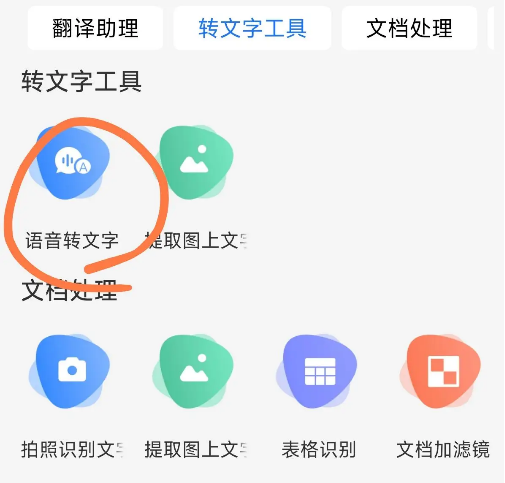
文字处理:聚焦 “非键盘输入” 与格式优化,语音转写、图片 OCR 提取替代手动打字,格式刷、文档对比快速优化内容,解决会议纪要、资料整理痛点;
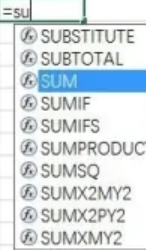
表格处理:以 “函数 + 透视表” 为核心,IF、VLOOKUP 函数搞定数据判断与匹配,数据透视表实现杂乱数据快速汇总分析,配合条件格式让结果更直观;
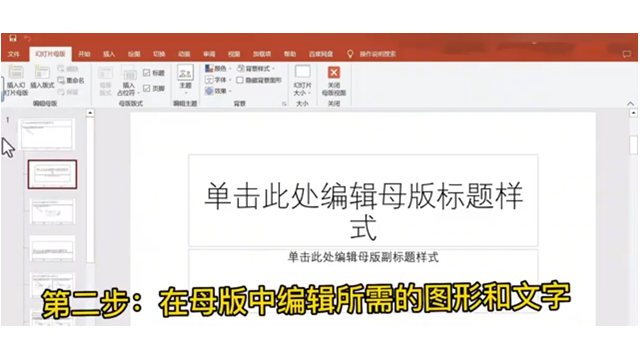
演示排版:坚守 “统一 + 简洁” 原则,母版设置一键统一全片风格,元素对齐、动画适度运用提升质感,告别逐页调整的低效模式。
三者的共通点的是 “批量操作 + 样式统一”,减少重复工作,聚焦内容本身。
2.2 跨端协同与 PDF 全能处理
这两大功能是打破办公边界、提升协作效率的关键。
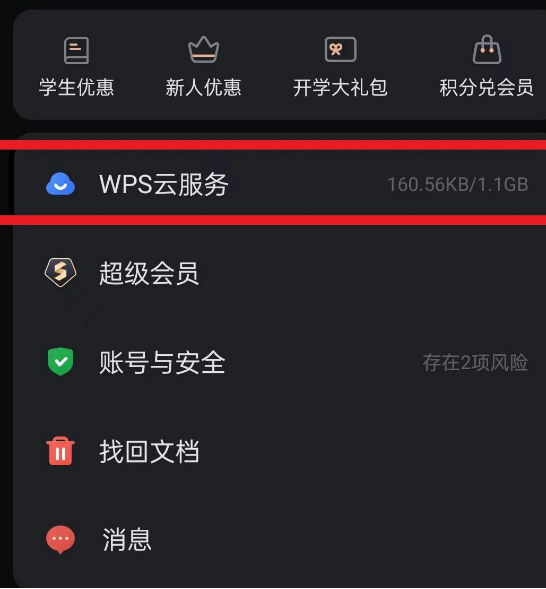
跨端协同:以云空间为枢纽,统一账号实现电脑、手机、平板文件实时同步,支持多设备编辑、平板手写批注同步,搭配多人协作与权限管理,解决异地办公、版本混乱问题;
PDF 处理:实现 “一站式全能操作”,编辑修改、格式转换、批注签名无需切换软件,OCR 识别攻克扫描件编辑难题,批量合并 / 转换提升多文件处理效率,彻底告别 PDF “只读” 困境。
两者共同实现 “随时随地、无缝衔接” 的办公体验,适配现代职场灵活办公需求。
3. 场景化应用:不同职场场景技巧组合
3.1 日常办公 / 多人协作场景
核心需求是高效处理常规任务、顺畅协同配合。
推荐技巧组合:文字处理用 “语音转写 + 文档对比” 快速完成会议纪要与文档修订;
跨端协同用 “云同步 + 多人编辑” 实现文件实时共享,搭配权限设置保障文档安全;
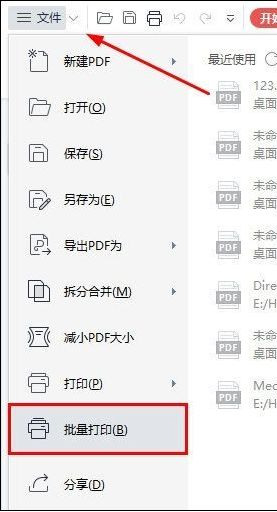
批量处理用 “批量重命名 + 批量打印” 整理日常文件,减少重复操作。
同时开启自动备份与密码加密,兼顾效率与安全,适配日常汇报、合同修订、团队分工等高频场景。
3.2 汇报演示 / 数据处理场景
核心需求是精准呈现数据、打造专业演示效果。
推荐技巧组合:数据处理用 “VLOOKUP/IF 函数 + 数据透视表” 完成数据统计与分析,配合图表联动让数据可视化;
演示排版用 “母版设置 + 元素对齐” 统一 PPT 风格,搭配流程图、思维导图梳理逻辑,提升汇报质感;
PDF 处理用 “格式转换 + 电子签名” 搞定汇报材料导出与签署,确保文件格式稳定、传递安全。
这套组合能快速将原始数据转化为专业汇报内容,适配月度总结、项目提案、数据复盘等场景。
4. 效率提升:个人办公流程优化建议
4.1 技巧落地与习惯养成
高效办公离不开技巧落地与良好习惯的结合。
优先掌握高频技巧:聚焦各模块核心功能(如函数、母版、云同步),无需追求冷门功能,将高频技巧练到熟练,形成肌肉记忆;
养成标准化习惯:文档优先保存至云空间,避免本地存储丢失风险;
编辑前先设置格式模板(文字样式、表格规则、PPT 母版),再填充内容;
批量操作前先备份文件,规避误操作风险。
习惯的养成比单纯记忆技巧更重要,能从根源上提升长期办公效率。
4.2 工具组合与高效闭环
打造个人专属高效办公闭环,让技巧与工具形成合力。
建立 “输入 - 处理 - 输出 - 协同” 全流程:
输入环节用语音转写、OCR 提取快速录入内容;
处理环节用函数、透视表、格式刷优化内容与格式;
输出环节用 PDF 转换、PPT 美化呈现最终效果;
协同环节用跨端同步、多人协作实现高效传递。
同时善用自定义工具栏,将常用功能(格式刷、导出 PDF、云同步)添加至快捷栏,减少操作步骤,形成 “省时、省心、精准” 的办公闭环。
5. 后续拓展:WPS 功能迭代与能力提升
5.1 新功能关注方向
WPS 持续迭代优化功能,后续可重点关注三大方向:
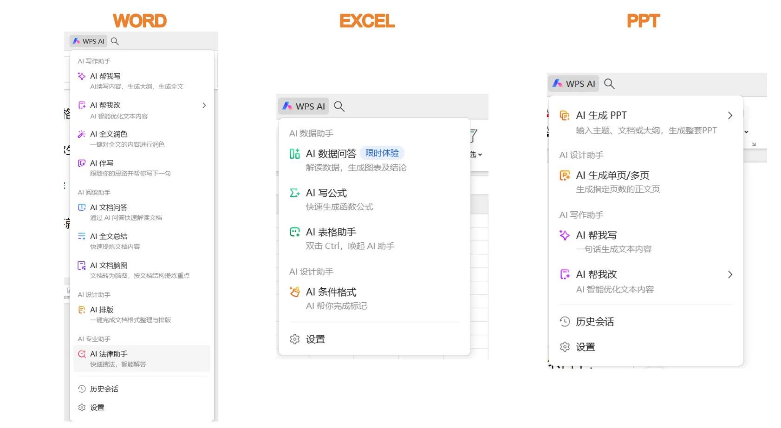
AI 辅助功能(AI 生成文案、AI 数据分析、AI 排版建议),进一步降低内容创作与处理成本;
高级协同功能(跨企业协作、更精细的权限管控),适配复杂团队协作需求;
轻量化特色工具(AI 思维导图、智能表单),丰富跨场景辅助能力。
及时关注新功能更新,将其融入现有办公流程,持续提升效率。
5.2 持续提升办公效率的方法
高效办公是长期积累的过程,需做到 “学以致用、按需拓展”。
定期复盘总结:梳理日常办公中的痛点,针对性优化技巧组合,比如频繁处理表格数据可深入学习数据透视表高级用法;
积累模板资源:收集优质文字格式、PPT 模板、表格公式,后续直接套用,减少重复设置;
主动探索学习:通过 WPS 内置教程、官方公众号了解新功能与进阶技巧,结合工作需求灵活运用。