WPS AI
一、方法一:查找替换 + 通配符(最通用)
这个是我日常首选,万能不挑格式,WPS 文字、表格都能用,还不用装任何插件。核心就是用一串通配符,把所有符合 “用户名 @域名。后缀” 格式的内容全找出来,三分钟就搞定。
1.1 操作步骤
1. 准备文档:打开目标 WPS 文档,表格按 Ctrl+A 全选内容;图片 / 扫描件先点 “插入→图片工具→OCR 识别”,转成可编辑文字再操作。
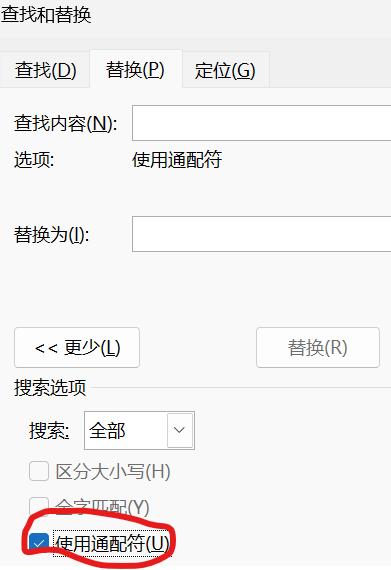
2. 打开查找替换:按 Ctrl+F 快捷键,弹出面板后点左下角 “更多”。
3. 勾选通配符:必须勾上 “使用通配符”,这步是关键,没勾的话匹配不到邮箱。
4. 输入匹配规则:在 “查找内容” 框粘贴这串字符:[a-zA-Z0-9._%+-]+@[a-zA-Z0-9.-]+.[a-zA-Z]{2,},能识别绝大多数邮箱格式。
5. 查找全部:点 “查找全部”,WPS 会自动扫描全文,所有邮箱会在下方列表显示,文档内同步高亮。
6. 全选复制:在结果列表按 Ctrl+A 全选,再按 Ctrl+C 复制。
7. 核对粘贴:粘到空白文档 / 记事本,快速核对数量,少数带中文前缀的邮箱手动补充即可。
1.2 实操小提醒
重复邮箱会一并提取,后续可复制到 Excel 用 “数据→删除重复项” 处理;
通配符要完整输入,少一个符号就可能匹配失败;
支持.docx、.xlsx、.wps 等常见格式,老版本 WPS 也能用。
二、方法二:表格函数提取
如果邮箱全在 WPS 表格里,不管是单独一列还是混在文字里,用函数提取比手动快 n 倍。
填完公式下拉就能批量出结果。
2.1 操作步骤
1. 确定邮箱列:
假设待提取的内容在 A 列,在空白的 B1 单元格准备输入函数。
2. 输入提取函数:
场景 1:A1 是纯邮箱(仅含一个 @)
直接复制整列即可,无需公式。
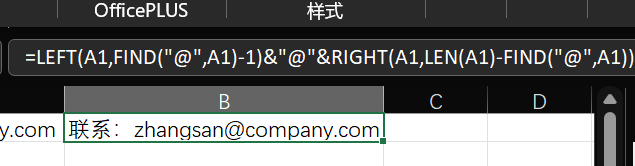
场景 2:A1 是包含单个邮箱的混合文本(如 “联系:zhangsan@company.com”)
粘贴公式:=TEXTAFTER(A1,"@",-1)&"@"&TEXTAFTER(A1,"@",1)
公式作用:提取 @ 前后的内容并拼接成完整邮箱。
场景 3:A1 是含多个邮箱的文本
(如 “zhangsan@company.com;lisi@company.com”)
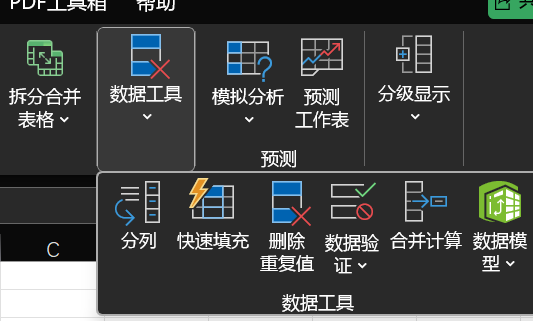
建议使用「数据」→「分列」功能,按分号 ; 拆分到多列,再提取。
3. 批量填充:
选中 B1 单元格,鼠标移到单元格右下角,变成黑色十字后下拉,整列邮箱自动提取。
4. 复制保存:
选中 B 列提取结果,复制到新表格即可。
2.2 实操说明
单元格里有多个邮箱时,只能提取第一个,多邮箱需手动拆分或用分列功能。
适合邮箱格式规范(含 @)的表格,乱码或无 @ 的邮箱无法提取。
若邮箱单独占一列,直接复制整列更省事,不用输入公式。
若混合文本中包含多余字符(如 “张三 zhangsan@company.com”),可使用进阶公式:=TEXTBEFORE(TEXTAFTER(A1,"<",1),">",1)
三、方法三:第三方插件
完全不想记公式、写代码的话,用插件最省心,WPS 应用中心搜一下就能装,操作零门槛,小白也能秒会。
3.1 操作步骤
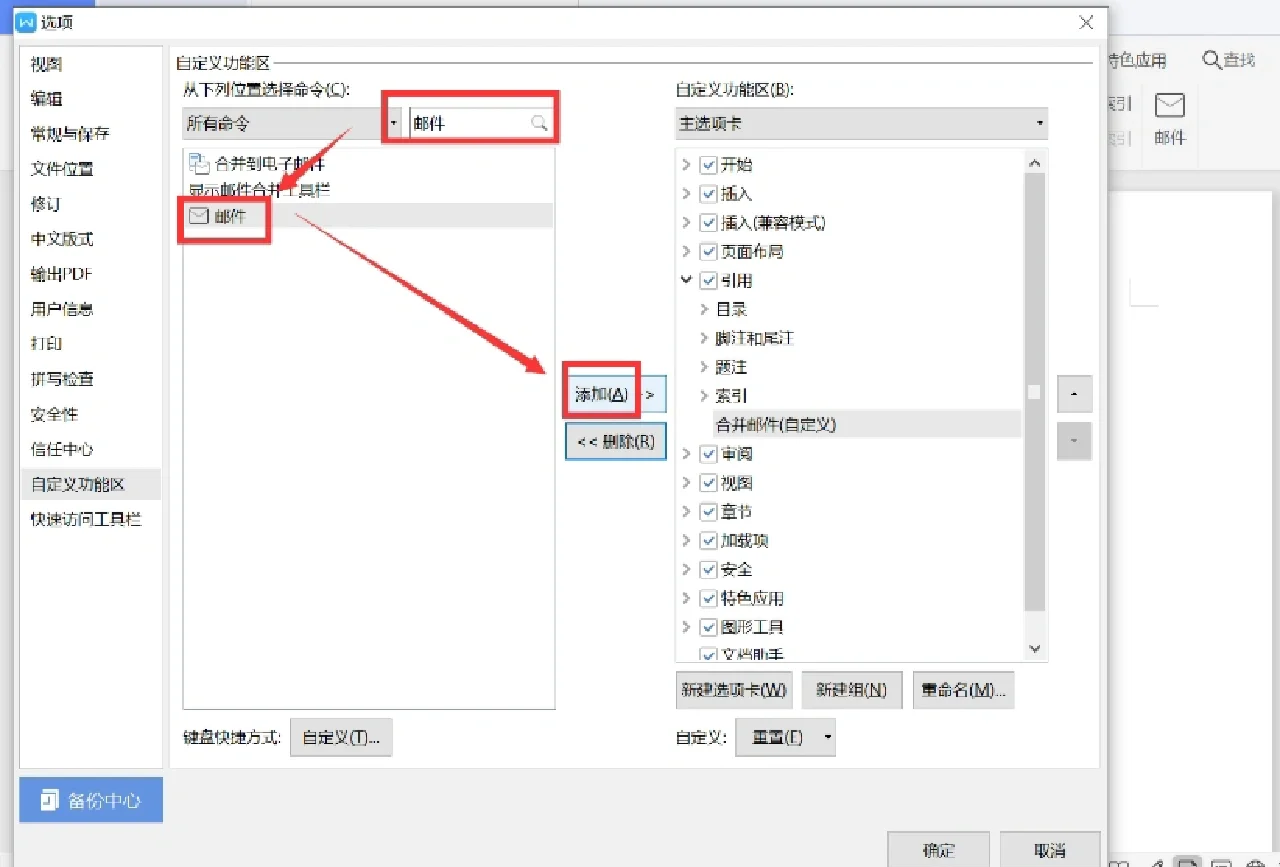
1. 安装插件:打开 WPS,点顶部 “应用中心”,搜索 “邮件提取”“文本提取”,选评分高、官方认证的插件安装(比如 “小布办公”“提取助手”)。
2. 打开插件:安装完成后,顶部会显示插件菜单,点进去找到 “提取邮箱” 功能。
3. 一键扫描:选中文档内容(或全选),点 “开始提取”,插件会自动扫描所有邮箱。
4. 导出保存:提取完成后,可直接复制,或导出为 TXT、Excel 格式。
3.2 实操os
优先选官方认证插件,避免安装恶意软件;
部分插件免费有次数限制,高频使用可按需开通会员;
插件识别率略低于通配符,提取后建议核对一遍。
四、提取后怎么单独保存才方便用
提取出来的邮箱,按以下方式保存,后续发邮件、整理资料更高效:
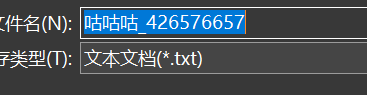
保存为 TXT:粘贴到记事本,保存为.txt 文件,适合导入邮件客户端(如 Outlook、Foxmail);
保存为 Excel:粘到表格后,去重、排序,方便筛选和编辑,后续可直接用于批量发邮件;
格式清理:删除多余空格、换行,确保每个邮箱单独一行,避免发送时出错。
五、常见问题
Q:为什么有些邮箱提取不出来?
A:要么是邮箱格式不标准(比如无 @、后缀异常),要么是文档未转成可编辑文本,手动补充或重新识别即可。
Q:提取后有很多重复邮箱,怎么快速去重?
A:复制到 Excel,选中列→点 “数据→删除重复项”,一键去重,比手动删快太多。
Q:WPS 老版本能用这些方法吗?
A:通配符、表格函数支持老版本;宏和插件需升级到 2019 及以上版本。
Q:多个文档怎么批量提取?
A:用宏或插件,通配符需逐个文档操作,适合少量文档。