WPS AI
1. 快速入门:四种核心插入方法
带圈数字在文档中常用于标注重点、步骤编号、选项序号等场景,WPS 提供四种核心方法,适配不同数字范围和使用频率,新手可根据需求快速选择。
1.1 带圈字符功能(适合 1-100 + 数字)
这是最灵活的方法,支持 1-100 + 任意数字,还可自定义圈号形状(圆圈、方框、三角、菱形),适合需要大数字或特殊形状的场景。
**操作步骤:**
1. 将光标定位到需插入位置或输入数字后选中该数字;
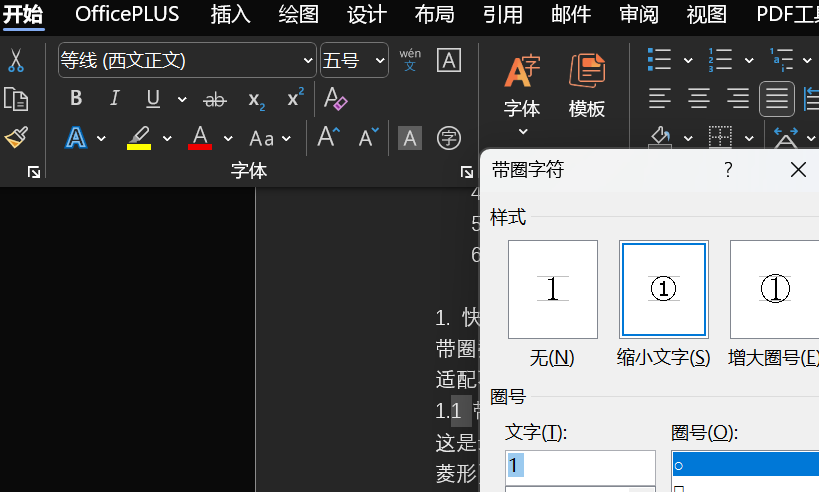
2. 点击顶部 “开始” 选项卡,在 “字体” 组找到 “拼音指南” 右侧的下拉箭头,选择 “带圈字符”(快捷键:Ctrl+Shift+Q);
3. 在弹出的对话框中,“文字” 框输入目标数字,“圈号” 选择 “○”,“样式” 可选 “缩小文字”(文字小圈大)或 “增大圈号”(圈大文字小);
4. 点击 “确定” 完成插入,生成的带圈数字为组合字符,可整体选中调整大小。
**关键提示:** 输入两位数(如 15)时,建议选择 “增大圈号” 样式,避免数字溢出圆圈WPS。
1.2 插入符号法(适合 0-10 常用数字)
适合快速插入 0-10 的标准带圈数字(①-⑩、⓪),符号为原生字符,兼容性好,适合正式文档。
**操作步骤:**
1. 点击顶部 “插入” 选项卡,选择 “符号”→“其他符号”;
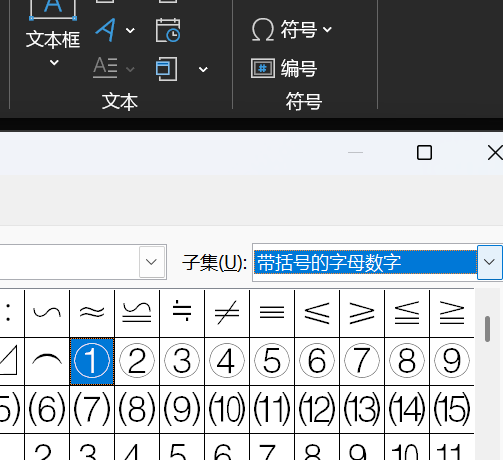
2. 在 “符号” 对话框中,“字体” 选 “普通文本”,“子集” 下拉选 “带括号的字母数字”;
3. 找到对应带圈数字(⓪①②③④⑤⑥⑦⑧⑨⑩),双击或选中后点击 “插入”;
4. 点击 “关闭” 退出对话框,符号可直接调整字体大小,与正文排版一致。
1.3 插入数字命令(适合 1-10 编号)
专门用于文档编号场景,生成的带圈数字可自动排序,适合步骤说明、条款列举等连续编号需求。
**操作步骤:**
1. 点击顶部 “插入” 选项卡,选择 “数字”;
2. 在 “数字” 对话框中,“数字” 框输入 1-10 的数字,“数字类型” 下拉选 “带圈数字”(如 “①,②,③...”);
3. 点击 “确定” 插入,若需连续编号,可输入第一个后按 Enter 键,自动生成下一个带圈数字。
1.4 快捷键与 Alt+X 组合(适合高频使用)
适合高频使用 0-10 带圈数字的场景,无需打开对话框,效率最高。
**操作步骤:**
1. **Alt+X 组合法**:输入 Unicode 编码后按 Alt+X,如输入 2460 后按 Alt+X 生成 “①”,24EA 生成 “⓪”,246A 生成 “⑩”;
2. **常用编码速记**:⓪(24EA)、①(2460)、②(2461)、③(2462)、④(2463)、⑤(2464)、⑥(2465)、⑦(2466)、⑧(2467)、⑨(2468)、⑩(2469);
3. **符号栏快速调用**:将常用带圈数字添加到符号栏,右键点击 “符号” 对话框中的目标符号,选择 “添加到符号栏”,后续可一键插入。
2. 批量应用:项目符号与编号设置
当需要为多段文本添加带圈数字编号时,手动插入效率低,批量设置可一键应用并自动更新,适合论文、手册、步骤说明等长文档。
2.1 带圈数字项目符号
适合无层级的并列内容,如要点列举、选项标注等,操作简单且可快速替换样式。
**操作步骤:**
1. 选中需添加编号的多段文本;
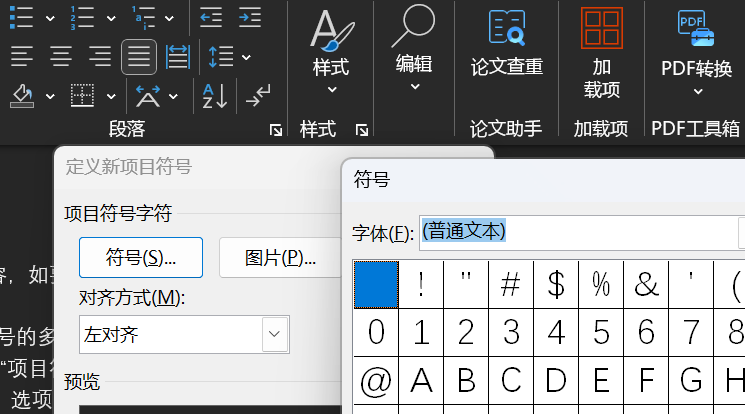
2. 点击 “开始”→“项目符号” 右侧下拉箭头,选择 “自定义项目符号”;
3. 在 “项目符号” 选项卡中,点击 “符号”,在弹出的对话框中找到带圈数字(子集选 “带括号的字母数组”);
4. 选择目标符号后点击 “确定”,所有选中段落将批量添加带圈数字项目符号。
2.2 多级编号中的带圈数字
适合有层级的文档(如一级标题用中文数字,二级用带圈数字),支持不同层级使用不同编号格式,提升文档结构清晰度。
**操作步骤:**
1. 选中需设置多级编号的文本;
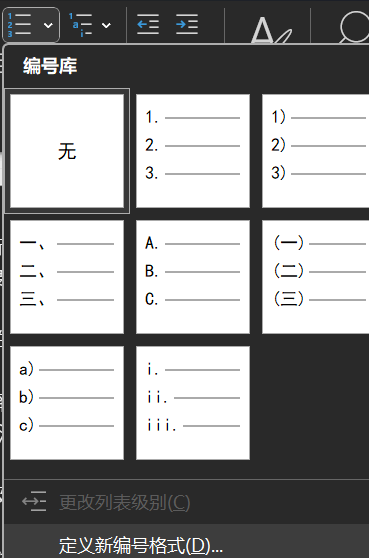
2. 点击 “开始”→“编号” 右侧下拉箭头,选择 “自定义多级编号”;
3. 在 “级别” 列表中选择目标层级(如 2 级),点击 “编号样式” 下拉选 “带圈数字”;
4. 调整 “编号格式”(如添加 “.” 分隔符),设置 “对齐位置” 和 “缩进位置”,点击 “确定” 应用;
5. 后续按 Tab 键可降级编号,按 Shift+Tab 键可升级编号,自动匹配带圈数字格式。
3. 样式调整:大小、颜色与对齐优化
插入带圈数字后,常需调整样式以匹配文档排版,避免出现大小失调、颜色突兀、对齐混乱等问题,以下是关键优化技巧。
3.1 圈号与文字大小匹配
带圈数字大小失调是常见问题,可通过以下方法调整:
1. 选中带圈数字,直接设置字体大小(如正文小四,带圈数字小五);
2. 若为带圈字符生成的组合字符,右键选择 “切换域代码”,修改代码中 “\s” 参数(如 “\s 10” 调整大小),按 F9 更新;
3. 重新打开 “带圈字符” 对话框,切换 “样式”(缩小文字 / 增大圈号),重新生成匹配样式。
3.2 颜色与边框自定义
默认带圈数字为黑色,可根据文档风格调整颜色和边框:
1. 选中带圈数字,设置字体颜色(如红色标注重点);
2. 若为组合字符,右键选择 “编辑环绕顶点”,可单独调整圈号颜色;
3. 带圈字符对话框中,“圈号” 可选方框(□),生成后可设置边框粗细(如 1.5 磅),适合强调型标注WPS。
3.3 对齐与间距调整
带圈数字常与文字同行,需调整对齐方式和间距,避免排版混乱:
1. 选中带圈数字,设置 “字体对齐方式” 为 “居中”,确保数字在圈中居中;
2. 调整字符间距:右键选择 “字体”→“高级”,设置 “间距” 为 “标准” 或 “紧缩”(如 2 磅),避免与前后文字距离过远;
3. 若用于列表项,设置段落缩进(首行缩进 2 字符),使带圈数字与正文对齐整齐。
4. 常见问题与解决方案
| 问题现象 | 原因分析 | 解决方案 |
| --- | --- | --- |
| 带圈数字显示不全 / 溢出 | 数字过大,圈号过小;样式选择错误 | 1. 重新打开带圈字符,选择 “增大圈号” 样式;2. 调整字体大小,缩小数字;3. 输入两位数时避免用 “缩小文字” 样式 |
| 带圈数字无法批量更新 | 手动插入而非通过编号功能 | 1. 清除手动插入的带圈数字;2. 用 “项目符号” 或 “多级编号” 功能重新设置;3. 修改后按 F9 更新域 |
| 复制粘贴后格式错乱 | 组合字符在不同设备 / 版本中兼容性差 | 1. 选中带圈数字,右键选择 “转换为普通文本”;2. 用插入符号法重新插入原生带圈数字;3. 确保 WPS 版本为 2019 及以上,提升兼容性 |
| 带圈数字与文字对齐错位 | 字符对齐方式错误;段落缩进问题 | 1. 设置字体对齐方式为 “居中”;2. 调整段落首行缩进;3. 用 “字符间距” 功能微调位置 |
5. 方法对比表
| 方法 | 适用数字范围 | 操作难度 | 灵活性 | 批量应用 | 兼容性 | 推荐场景 |
| --- | --- | --- | --- | --- | --- | --- |
| 带圈字符功能 | 1-100+ | 简单 | 高(可自定义圈号) | 不支持 | 一般(组合字符) | 大数字、特殊形状、单处插入 |
| 插入符号法 | 0-10 | 简单 | 低(固定符号) | 不支持 | 高(原生字符) | 常用数字、正式文档、高频单处插入 |
| 插入数字命令 | 1-10 | 简单 | 中(支持编号) | 支持 | 高 | 连续编号、步骤说明 |
| 快捷键 / Alt+X | 0-10 | 中(需记编码) | 中 | 不支持 | 高 | 高频单处插入、快速标注 |
| 项目符号 / 编号 | 1-100+ | 中 | 高(可自定义) | 支持 | 高 | 批量列表、多级文档、结构型文本 |
6. 高频问题 FAQ
6.1 Q1:如何插入 0(⓪)的带圈数字?
A1:用插入符号法:插入→符号→子集选 “带括号的字母数组”,找到⓪插入;或输入 24EA 后按 Alt+X 生成。
6.2 Q2:带圈数字超过 10(如 11)怎么输入?
A2:用带圈字符功能:输入 11 后选中,打开带圈字符对话框,选择 “增大圈号” 样式;或用项目符号 / 编号功能批量生成,支持 1-100 + 数字WPS。
6.3 Q3:带圈数字如何设置为红色?
A3:选中带圈数字,直接点击 “字体颜色” 按钮选择红色;若为组合字符,可右键选择 “编辑环绕顶点” 单独调整圈号颜色。
6.4 Q4:复制带圈数字到其他软件(如 Word)格式错乱怎么办?
A4:先将带圈数字转换为普通文本(右键→转换为普通文本),再复制;或用插入符号法重新插入原生带圈数字,提升跨软件兼容性。
6.5 Q5:带圈数字与文字间距太大怎么调整?
A5:选中带圈数字,右键→字体→高级→间距→选 “紧缩”,设置值为 2-5 磅;或调整段落缩进,使带圈数字与正文对齐整齐