WPS AI
1. 排版决定 PPT 的视觉质感
职场中,PPT 是汇报、提案、培训的核心工具,内容扎实但排版杂乱,往往会削弱信息传递效果;反之,简洁专业的排版能让普通内容更具说服力,快速抓住观众注意力。很多人做 PPT 时陷入 “逐页调整” 的误区,不仅耗时,还导致全片风格混乱、格式不统一。
2. 基础排版:统一风格与格式规范
2.1 母版设置:一键统一全片样式
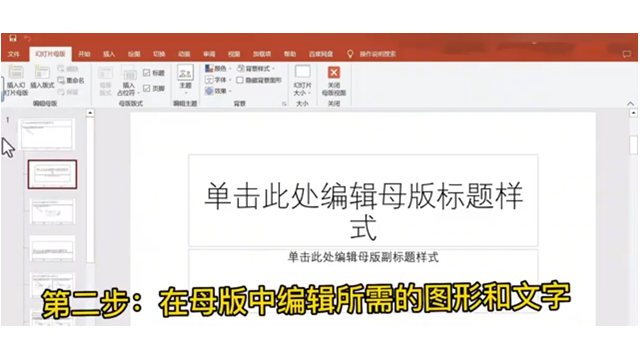
母版是 PPT 排版的 “核心模板”,提前设置好母版,可避免逐页调整格式,确保全片风格一致。操作步骤:打开 WPS 演示,点击顶部 “视图”→“幻灯片母版”,进入母版编辑界面;选中最上方的 “幻灯片母版”(控制全片样式),添加 logo、标题字体、页脚(日期、页码)等固定元素;设置好后点击 “关闭母版视图”,后续插入的所有幻灯片都会自动套用母版样式,如需修改,只需更新母版即可一键同步全片,大幅节省时间。
2.2 字体、配色与版式原则
排版的核心是 “简洁统一”,避免过多元素堆砌。
字体方面,全片字体不超过 2 种,标题用粗体(如微软雅黑、思源黑体),正文用常规体,字号控制在:标题 24-32 号,正文 18-22 号,确保远距离可看清;
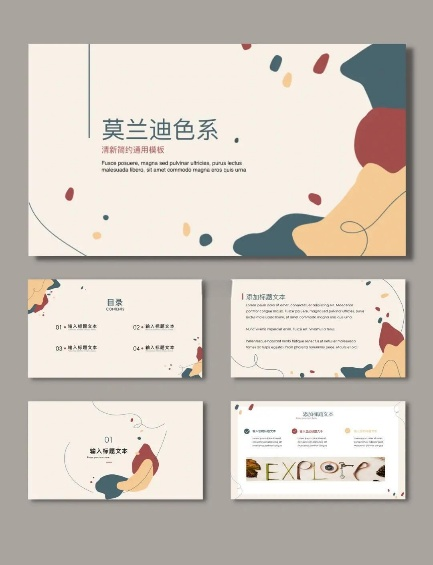
配色方面,遵循 “3 色原则”,主色 1 种(品牌色 / 主题色)、辅助色 2 种,避免高饱和撞色,可直接套用 WPS 内置配色方案(“设计”→“配色方案”);
版式方面,每页核心信息不超过 3 点,采用 “上标题、下内容”“左图右文”“左文右图” 等经典版式,保持页面留白,提升可读性。
3. 批量处理与元素优化
3.1 批量调整与快捷键应用
面对多页 PPT,批量操作能大幅提升效率。
批量修改字体:选中所有幻灯片(Ctrl+A),点击 “开始”→“字体”,统一设置字体、字号、颜色;
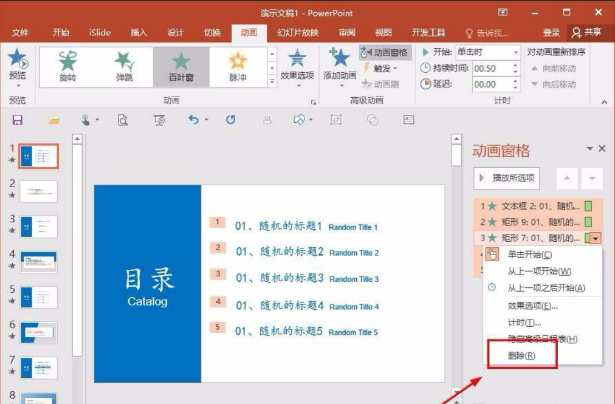
批量删除元素:进入母版视图,删除母版中的多余元素(如默认 logo),同步删除全片对应元素;
常用快捷键:Ctrl+D(复制选中幻灯片)、Ctrl+G(组合元素)、Ctrl+Shift+<(缩小字号)、Ctrl+Shift+>(放大字号),熟练使用可减少鼠标操作,提升排版速度。
3.2 图文、图表排版技巧
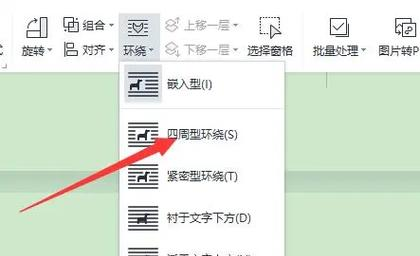
图文排版核心是 “图文呼应、主次分明”:插入图片后,选中图片点击 “图片工具”→“裁剪”,去除多余部分,确保图片与内容相关;文字环绕选择 “四周型” 或 “上下型”,避免文字遮挡图片核心区域。图表排版方面,插入图表后(“插入”→“图表”),简化图表元素,删除多余网格线、图例,数据标签清晰可见;图表配色与 PPT 整体配色保持一致,避免图表颜色突兀,让数据更直观易懂。
4. 提升质感的细节处理
4.1 元素对齐与层次营造
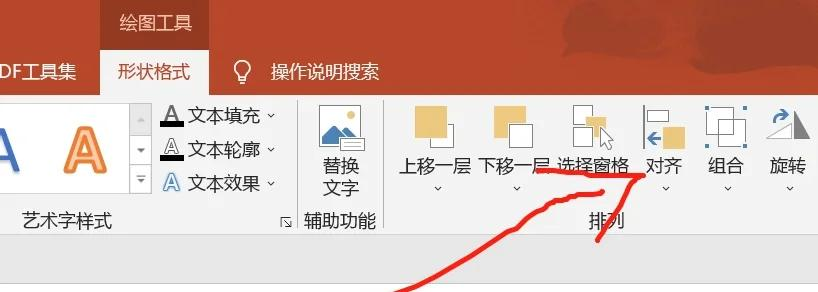
细节决定质感,元素对齐是关键:选中多个元素(按住 Shift 依次点击),点击顶部 “对齐”,选择 “左对齐”“居中对齐”“顶端对齐”“分布均匀”,确保元素间距一致、排列整齐;营造层次方面,通过 “叠放次序”(右键元素→叠放次序)调整元素上下位置,重要元素置于顶层,搭配阴影效果(“形状格式”→“阴影”),让元素更具立体感,避免页面扁平单调。