WPS AI
一、先搞懂:WPS 演示为啥越做越大?
做 PPT 的人,基本都遇到过这种情况。一开始文件才几 MB,插几张图、加几个动画,再改来改去,最后直接飙到几十 MB 甚至上百 MB。发微信发不出去,传邮件提示超限,开会连投影仪都卡。很多人以为是内容太多,其实不是。PPT 变大,往往是几个不起眼的小插件在背后做小动作。
1.1 最坑的 3 个体积杀手
我自己做 PPT 时也踩过不少坑,但总结下来,让文件变大的主要原因就以下三个。
1.图片没压缩。很多人直接把手机相机拍的原图、网上下载的高清图插进 PPT。一张图就几 MB 甚至十几 MB,十几张图堆在一起,文件想不大都难。其实 PPT 演示根本用不上那么高的分辨率,肉眼也看不出差别。
2.冗余垃圾残留。你删过的幻灯片、裁剪图片剩下的部分、隐藏的母版、没用的样式,还有编辑过程中产生的临时记录,这些东西你看不到,但它们一直留在文件里。改得越多,垃圾越多,体积自然越来越大。
3.字体和媒体嵌入。为了防止换电脑乱码,很多人会勾选嵌入字体。或者把视频音频直接嵌进 PPT,而不是用链接方式。字体还好,视频音频一嵌进去,文件体积直接翻倍。尤其是视频,随便一个就是几十 MB。
1.2 文件太大的糟心事
文件体积一旦超标,麻烦就来了。
1.传输是第一个问题。微信单文件限制 200MB,很多公司邮箱附件限制 20 到 50MB。PPT 稍微大一点就发不出去,只能传网盘或者用 U 盘,赶时间的时候特别耽误。
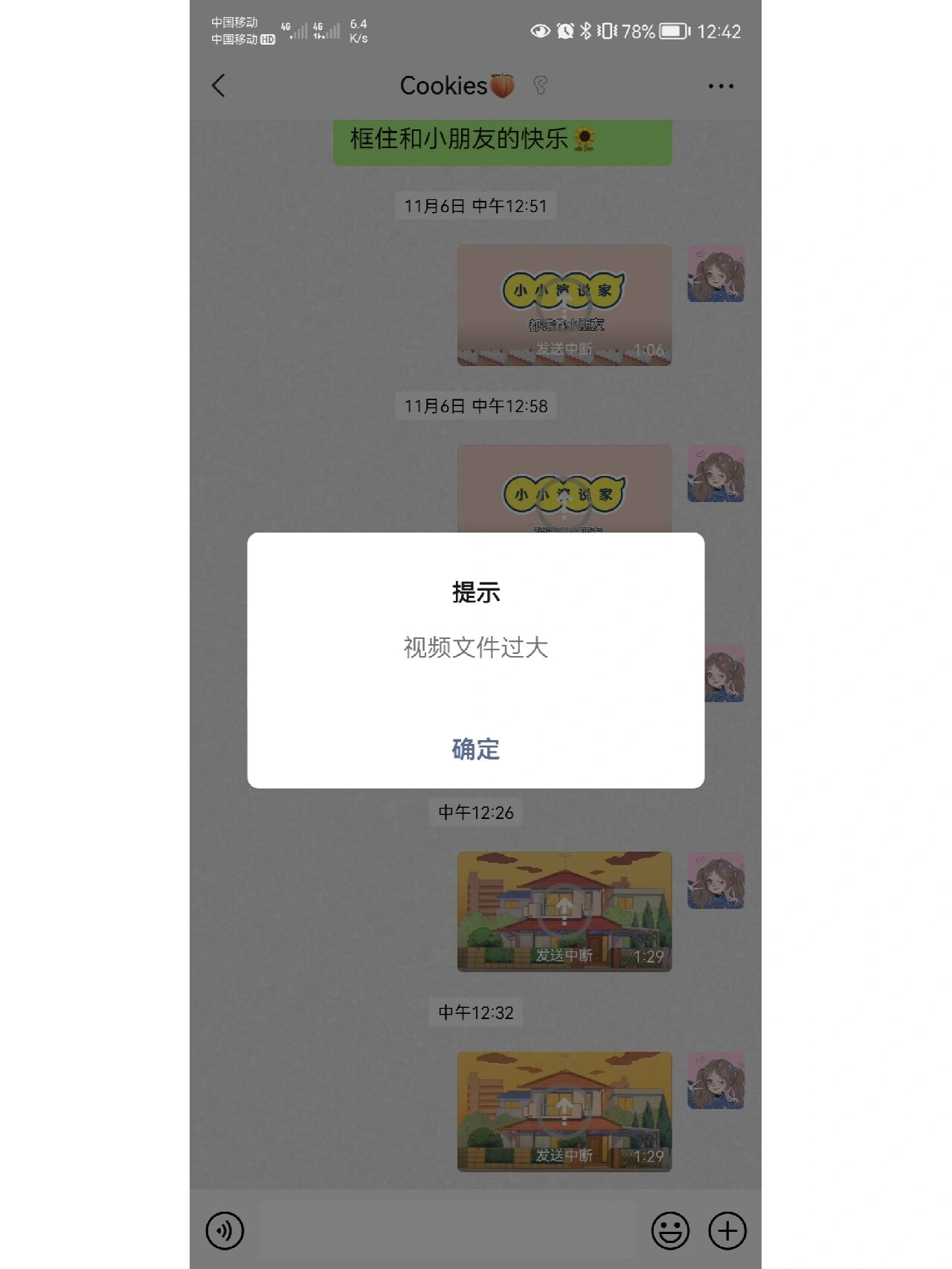
2.打开速度也会变慢。老旧电脑打开几十 MB 的 PPT,要等半天,还可能出现未响应。改内容、调格式都卡,效率直接下降。
3.还有存储问题。一个 PPT 几十 MB,做几个项目,硬盘空间就被占得差不多了。
二、WPS 自带功能搞定
这种方法是我最推荐的。不用装第三方软件,不用花钱开会员,操作也简单。无论是 Windows 还是 Mac,步骤都差不多。
#### 1.1 图片压缩
图片是 PPT 体积最大的来源,压缩图片是最有效的方法。压缩之后,文件体积能直接减少一半甚至更多,而且肉眼几乎看不出差别。
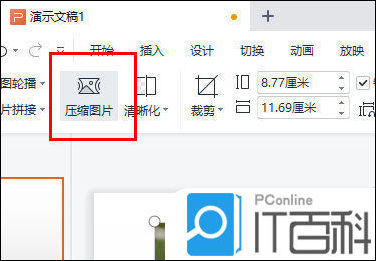
1. 打开要压缩的 WPS 演示文稿,随便选中一张图片。
2. 选中图片后,顶部会出现图片工具选项卡,点击里面的压缩图片按钮。
3. 在弹出的窗口里,取消仅应用于此图片的勾选。这样才能一次性压缩所有图片。
4. 选择压缩分辨率。一般选屏幕就够了,适合演示和网络传输。如果需要打印,可以选打印。
5. 勾选删除图片的裁剪区域,这样裁剪剩下的部分也会被清理掉。
6. 点击确定,等待压缩完成,然后保存文件。
7. 如果你有截图,也可以一起压缩,不会影响清晰度。
2.2 清理冗余垃圾
很多人不知道,PPT 里有很多看不见的垃圾。清理它们,能再减少一部分体积。
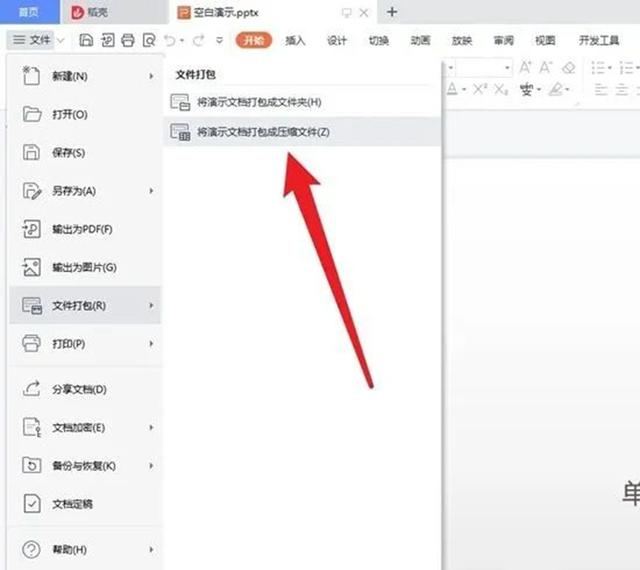
1. 打开 PPT,点击文件,选择文件打包。
2. 选择“将演示文档打包成压缩文件”。
3. 在压缩设置里,勾选删除冗余信息、删除未使用的母版和版式、删除未使用的样式。
4. 点击确定。
2.3 优化字体和格式
字体嵌入也会增加体积,尤其是使用了很多特殊字体的时候。
1. 点击文件,选择选项。
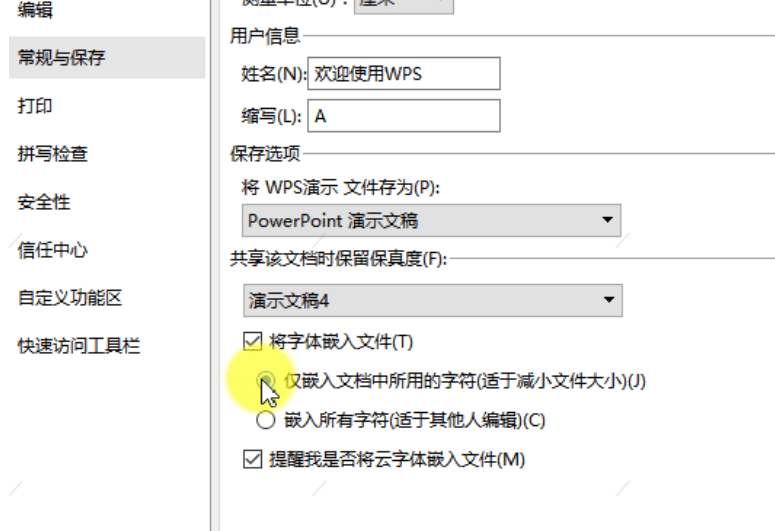
2. 在保存选项里,找到嵌入TrueType 字体。
3. 如果不需要在其他电脑上编辑,可以取消勾选。
4. 如果必须嵌入,选择“仅嵌入演示文稿中使用的字符”,这样体积会小很多。
5. 另外,尽量少用特殊字体,能减少嵌入体积,也能避免换电脑乱码。
三、特殊情况针对性处理
有些 PPT 比较特殊,比如带视频音频,或者需要批量处理,这时候就需要用一些“高级手段”。
#### :3.1 带视频音频的 PPT 怎么压
视频音频是体积大户,直接嵌入 PPT 会让文件变得非常大。
1. 尽量不要直接嵌入视频,而是使用链接方式。
2. 如果必须嵌入,先把视频压缩一下。可以用格式工厂、小丸工具箱等工具,把视频转成体积更小的格式。
3. 音频也可以压缩,比如把高质量音频转成 MP3 格式。
4. 视频分辨率不要太高,一般 720P 就足够演示使用。
5. 删除 PPT 里不需要的视频音频片段,只保留必要部分。
3.2 批量压缩和格式转换
如果你有很多 PPT 需要压缩,可以用批量处理工具。
1. WPS 有批量处理功能,可以一次性压缩多个文件。
2. 打开 WPS,点击特色功能,找到批量处理。
3. 选择压缩文件,添加需要处理的 PPT。
4. 设置压缩选项,开始批量压缩。
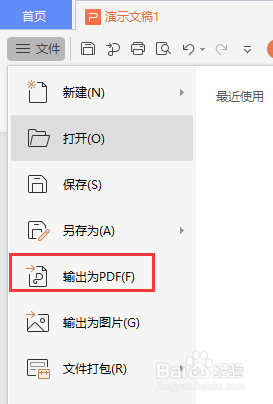
5. 另外,也可以把 PPT 导出为 PDF 格式,体积会小很多,而且兼容性好。
四、不同场景压缩方法对比表
五、常见问题 FAQ
Q1:压缩后图片会模糊吗?
A:一般不会。选择屏幕分辨率足够清晰,肉眼几乎看不出差别。
Q2:清理冗余信息会影响内容吗?
A:不会。只会删除没用的垃圾数据,不会影响幻灯片内容。
Q3:视频压缩后会影响播放吗?
A:只要分辨率和格式合适,不会影响播放效果。
Q4:为什么另存为能减小体积?
A:另存为会重新整理文件结构,去除编辑过程中产生的临时数据。
Q5:压缩后的文件还能再编辑吗?
A:可以。所有压缩方法都不会影响正常编辑功能。