WPS AI
一、为什么要在页眉添加公司 Logo
1.1 提升文档专业性与品牌识别度
品牌露出:在合同、报告、方案等正式文档中,页眉 Logo 能强化企业形象,让接收方一眼识别。
专业感:统一的页眉设计会让文档看起来更规范、更值得信赖,提升企业专业形象。
1.2 统一企业文档视觉规范
标准化管理:确保所有对外文档的视觉风格统一,避免不同员工制作的文档风格混乱。
合规性:部分行业(如金融、法律)要求文档必须带有企业标识,以满足合规性要求。
二、方法一:直接插入法(适合新手)
2.1 插入 Logo 到页眉区域
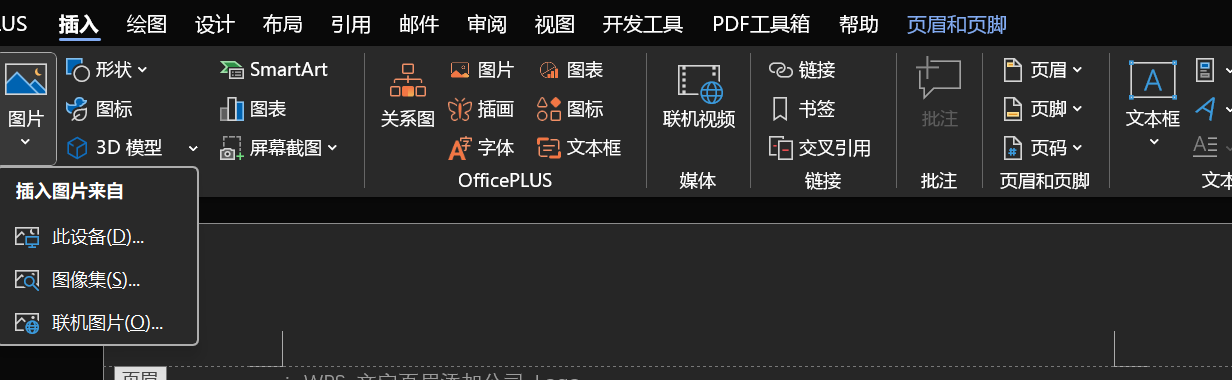
1. 双击文档页眉区域,进入「页眉和页脚编辑模式」(此时页眉区域会高亮显示,顶部会出现「页眉和页脚」选项卡)。
2. 点击「插入」选项卡,选择「图片」,从本地电脑中选中公司 Logo 图片并插入。
3. 插入后,Logo 会默认显示在页眉的左侧,可根据需要拖动调整位置。
2.2 调整 Logo 的大小与位置
1. 选中 Logo 图片,点击「图片工具 - 格式」选项卡,在「大小」组中设置精确的宽度 / 高度(建议宽度不超过页眉宽度的 1/3,避免遮挡页眉文字)。
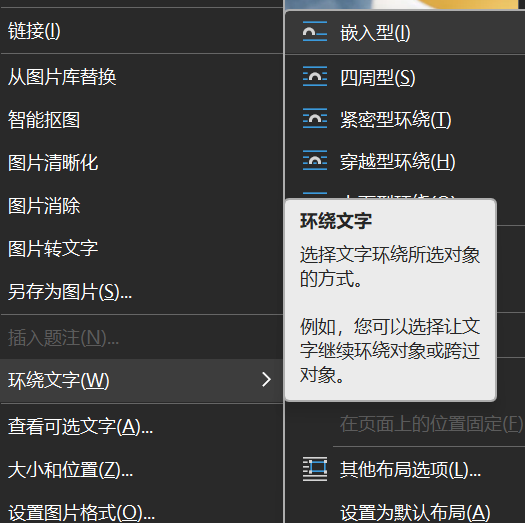
2. 点击「位置」按钮,选择「文字环绕方式」为「浮于文字上方」,这样可以自由拖动 Logo 到页眉的任意位置(如左侧、右侧或居中)。
3. 若需要与页眉文字对齐,可使用「对齐方式」工具(如左对齐、右对齐、居中),确保 Logo 与文字视觉上协调。
2.3 适配不同页面的页眉显示
1. 默认情况下,插入的 Logo 会应用到所有页面的页眉。若需要首页不显示 Logo,可勾选「页眉和页脚」选项卡中的「首页不同」。
2. 若需要奇偶页显示不同的页眉(如奇数页左 Logo、偶数页右 Logo),可勾选「奇偶页不同」,然后分别编辑奇数页和偶数页的页眉。
三、方法二:页眉样式法(适合批量复用)
3.1 创建带 Logo 的页眉样式
1. 双击页眉区域进入编辑模式,按方法一插入并调整好 Logo 的大小与位置。
2. 选中整个页眉区域(包括 Logo 和文字),点击「开始」选项卡中的「样式」组,选择「创建样式」。
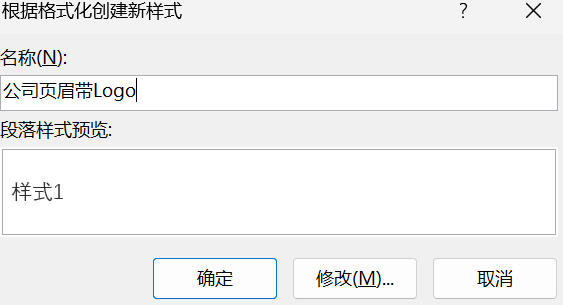
3. 在弹出的「根据格式设置创建新样式」对话框中,输入样式名称(如「公司页眉带 Logo」),设置为「段落」样式,点击「确定」保存。
3.2 应用样式到整个文档
1. 若需要将该样式应用到其他文档,可点击「样式」组中的「管理样式」,选择「导入 / 导出」,将样式导出为.dotx模板文件。
2. 在新文档中,双击页眉区域,点击「样式」组中的「更改样式」,选择「样式集」,导入之前导出的模板,即可快速应用带 Logo 的页眉样式。
3.3 修改样式实现批量更新
1. 若公司 Logo 更新,只需修改页眉样式中的图片:进入页眉编辑模式,选中旧 Logo,右键选择「更改图片」,替换为新 Logo。
2. 点击「样式」组中的「更新以匹配所选内容」,所有应用该样式的文档页眉会自动同步更新为新 Logo,无需手动修改每一页。
四、常见问题与适配技巧
4.1 Logo 显示不全或被遮挡
原因:页眉边距设置过小,或 Logo 尺寸超过页眉可用空间。
解决方法:点击「页面布局」选项卡,调整「页眉」边距(建议设置为 2-3 厘米);或缩小 Logo 尺寸,确保其完全显示在页眉区域内。
4.2 奇偶页 / 首页页眉不同的设置
1. 进入页眉编辑模式,勾选「页眉和页脚」选项卡中的「首页不同」和「奇偶页不同」。
2. 分别编辑首页、奇数页、偶数页的页眉,插入不同位置的 Logo 或文字,满足个性化需求。
4.3 确保 Logo 在打印时清晰显示
1. 选择高分辨率的 Logo 图片(建议 300dpi 以上的 PNG 或 SVG 格式),避免模糊或失真。
2. 点击「文件」→「打印预览」,检查 Logo 在打印页面中的显示效果,若模糊可适当放大尺寸或更换高清图片。