WPS AI
引言
目录
一、基础保护设置(解锁 + 保护核心流程)
1.1 理解单元格锁定默认规则
1.2 解锁允许编辑的单元格
1.3 保护工作表核心操作
二、进阶权限控制(允许用户编辑区域)
2.1 新建可编辑区域设置
2.2 区域密码与权限管理
三、不同场景应用方案
3.1 数据录入表(固定格式 + 填写区)
3.2 多人协作表(分区域权限控制)
四、保护设置管理与修改
4.1 解除工作表保护方法
4.2 调整可编辑区域权限
五、常见问题与避坑指南
5.1 常见问题 FAQ
5.2 保护设置避坑技巧
一、基础保护设置(解锁 + 保护核心流程)
核心原理:WPS 表格默认所有单元格为 “锁定” 状态,启用工作表保护后,锁定单元格无法编辑。只需解锁需要开放编辑的单元格,再保护工作表,即可实现 “整体保护 + 部分可编辑” 的核心需求。
1.1 理解单元格锁定默认规则
1.1.1 默认状态说明
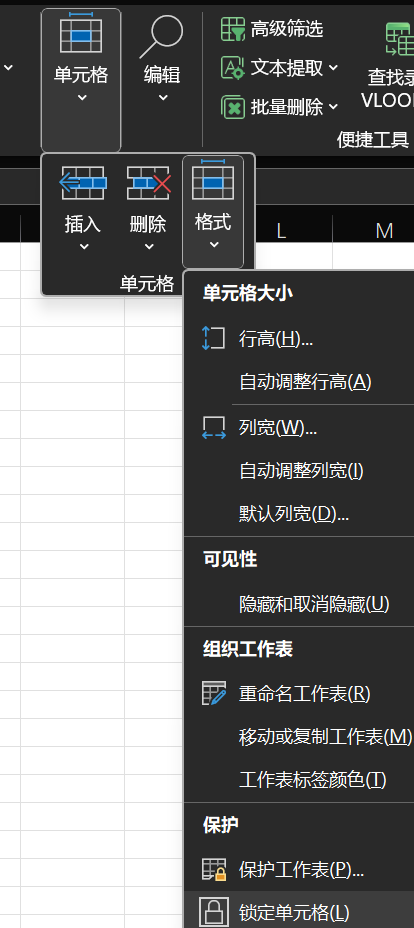
新建表格中,所有单元格默认处于 “锁定” 状态(勾选 “设置单元格格式→保护→锁定”)。
此状态仅在启用工作表保护后生效,未保护时无限制。
保护工作表后,锁定单元格无法编辑、删除、移动,解锁单元格可正常操作。
1.2 解锁允许编辑的单元格
1.2.1 批量解锁操作步骤
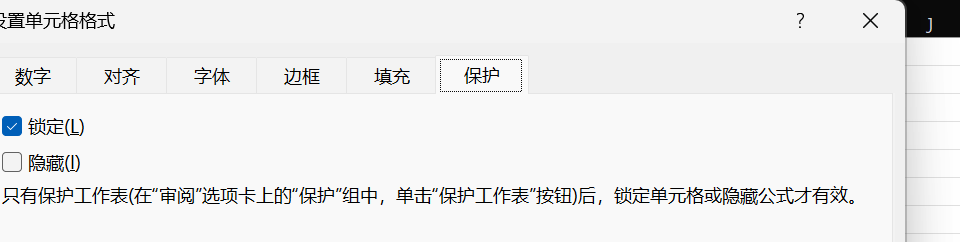
选中允许编辑的单元格 / 区域(如数据填写区 B2:D10),可按住 Ctrl 键选择多个不连续区域。
右键选中区域,点击 “设置单元格格式”(快捷键 Ctrl+1)。
切换到 “保护” 选项卡,取消勾选 “锁定”,点击 “确定” 完成解锁WPS。
补充:若需解锁整列 / 整行,直接选中列标 / 行号后重复上述操作。
1.2.2 全表解锁后锁定特定区域(反向操作)
点击左上角全选按钮(行号 1 与列标 A 交叉处)或按 Ctrl+A 全选表格。
右键→“设置单元格格式”→“保护”→取消 “锁定”,完成全表解锁。
选中需要保护的区域(如公式区、表头),重新勾选 “锁定”,实现 “反向保护”。
1.3 保护工作表核心操作
1.3.1 启用工作表保护步骤
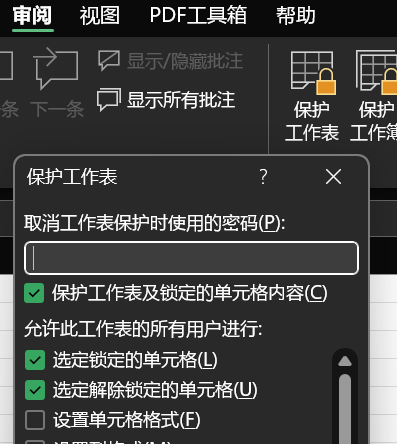
点击顶部菜单栏 “审阅” 选项卡,找到 “保护工作表” 按钮(右侧区域)。
弹出设置窗口,输入保护密码(建议 8 位以上,含字母数字,务必牢记)。
勾选允许用户执行的操作(如 “选择未锁定单元格”“排序”“筛选” 等),根据需求调整。
点击 “确定”,再次输入密码确认,完成保护设置。
1.3.2 保护效果验证
尝试编辑已解锁区域:可正常输入、修改、删除内容。
尝试编辑锁定区域:弹出 “无法在受保护工作表中进行此操作” 提示,操作被禁止。
二、进阶权限控制(允许用户编辑区域)
适合多人协作场景,可为不同区域设置独立密码或用户权限,精细控制编辑范围,比基础解锁更灵活WPS。
2.1 新建可编辑区域设置
2.1.1 区域权限设置步骤
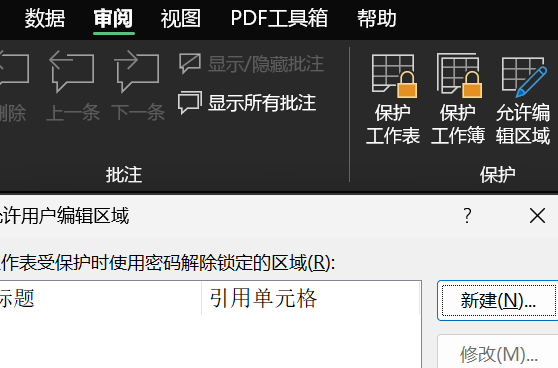
点击 “审阅”→“允许用户编辑区域”,打开权限管理窗口。
点击 “新建”,输入区域标题(如 “销售部填写区”),设置引用单元格(如 C2:C15)。
可选:设置区域密码(仅输入密码可编辑此区域),点击 “确定” 保存。
重复操作可添加多个独立可编辑区域,分别设置权限。
2.2 区域密码与权限管理
2.2.1 密码保护与权限设置
2.2.2 启用保护完成设置
完成可编辑区域设置后,点击 “允许用户编辑区域” 窗口中的 “保护工作表”。
输入工作表保护密码,勾选允许操作,完成整体保护。
效果:未授权区域无法编辑,授权区域需输入对应密码或验证用户身份。
三、不同场景应用方案
3.1 数据录入表(固定格式 + 填写区)
3.1.1 典型场景设置流程
设计固定格式:设置表头、公式计算区、格式规范等,选中并锁定这些区域。
解锁填写区域:选中用户需输入数据的单元格(如 A2:A50、C2:C50),取消锁定。
保护工作表:勾选 “选择未锁定单元格”“格式单元格”,输入密码保护。
优势:用户仅能在指定区域填写,避免误改格式、公式或表头。
3.2 多人协作表(分区域权限控制)
3.2.1 协作场景权限设置
按部门 / 角色划分编辑区域(如销售部→B 列,技术部→D 列)。
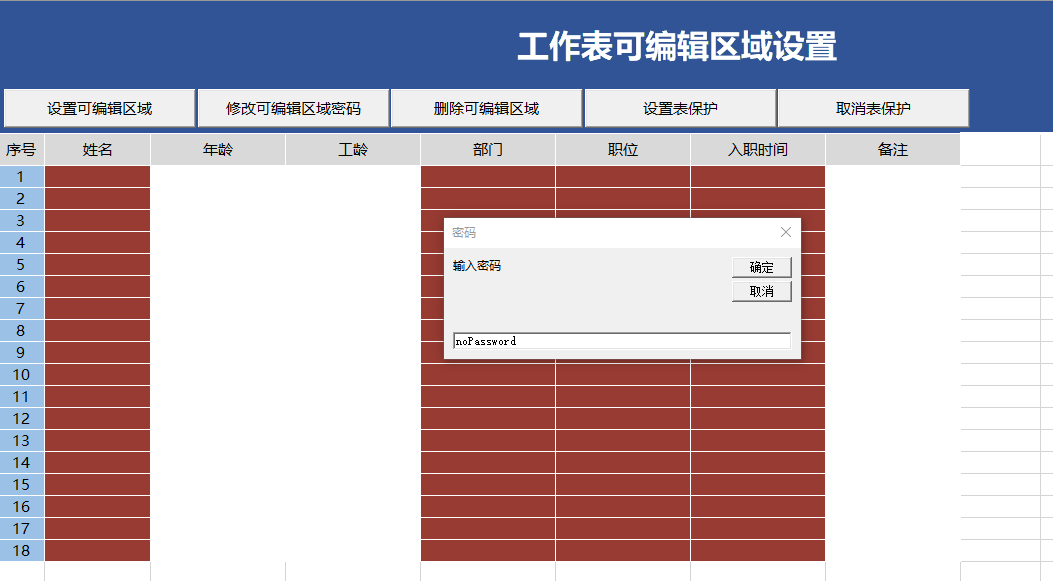
为每个区域新建可编辑权限,设置独立密码(如销售部密码:sale2026)。
保护工作表,确保跨区域无法越权编辑。
进阶:通过 “权限” 功能添加协作成员,指定用户无需密码即可编辑对应区域。
3.2.2 金山文档在线协作特殊设置
打开金山文档表格,点击 “协作”→“区域权限”。
框选区域,点击 “添加允许编辑区域”,选择协作者并设置权限。
无需密码,协作者仅能编辑授权区域,更适合在线多人协作场景WPS。
四、保护设置管理与修改
4.1 解除工作表保护方法
4.1.1 常规解除步骤
点击 “审阅”→“撤销保护工作表”。
输入设置的保护密码,点击 “确定” 即可解除保护,恢复所有单元格编辑权限。
4.1.2 密码遗忘解决方案
若忘记密码,可通过 WPS 会员专属功能 “密码清除”(部分版本支持)。
无会员时,可复制表格内容到新文件(注意公式和格式可能丢失)。
重要文件建议记录密码或设置密码提示。
4.2 调整可编辑区域权限
4.2.1 权限修改流程
先解除工作表保护(需密码)。
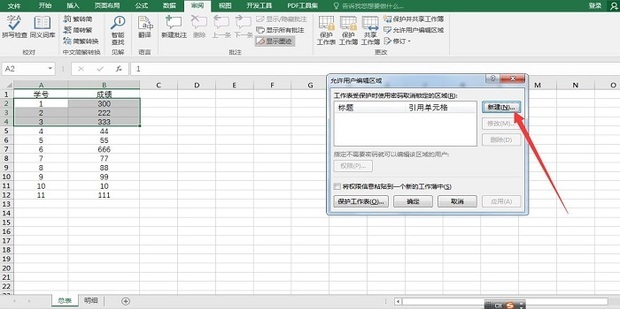
点击 “审阅”→“允许用户编辑区域”,修改 / 删除现有区域,或新建区域。
重新启用工作表保护,确保新权限生效。
4.2.2 批量更新权限技巧
选中多个可编辑区域,统一修改权限(如批量设置相同密码)。
复制工作表后,保护设置会保留,可通过 “解除保护→修改→重新保护” 快速更新。
五、常见问题与避坑指南
5.1 常见问题 FAQ
5.1.1 核心问答
Q1:解锁单元格后仍无法编辑?
A1:未启用工作表保护时,解锁无效果;保护后仍无法编辑,检查是否误锁区域,重新执行解锁步骤。
Q2:保护后无法排序 / 筛选?
A2:启用保护时未勾选 “排序”“使用自动筛选” 选项,解除保护后重新设置并勾选对应权限。
Q3:允许编辑区域设置后无效果?
A3:需先完成 “允许用户编辑区域” 设置,再启用工作表保护,两步缺一不可。
Q4:多人协作时如何避免权限冲突?
A4:为不同区域设置独立密码,或通过金山文档在线协作功能分配用户权限,避免共享密码。
5.2 保护设置避坑技巧
5.2.1 关键避坑点
先解锁再保护:避免未解锁就保护,导致所有单元格无法编辑。
区分 “工作表保护” 与 “工作簿保护”:前者控制单元格编辑,后者限制工作表添加 / 删除,按需选择。
密码管理:重要表格建议单独记录密码,避免遗忘导致无法修改。
保护前备份:保护前保存副本,防止设置错误无法恢复数据。